RunEver 的设计取舍
最近新增
支持文本选择后自定义正则匹配了,后续操作含打开,写入剪贴板,发送到文本框
在菜单末尾添加分组菜单,现在可自由切换动态菜单(文件类型菜单、进程菜单)了

动作特点
本动作仅需一次设置,一直有效!
重装,替换电脑后无需重新设置
菜单支持无限层级
特点原理
其他类似动作均无法保证替换电脑或格盘重装之后程序启动功能依旧正常,原因是其他动作程序均记录的是实际保存路径,每次重装或者更换电脑后,文件不一定还保存在记录的路径里,这样就会导致程序运行失败。
本动作模仿Runany的工作原理,在设计程序启动记录方案时,采用了以Everything搜索文件名的启动方案,无论文件位置如何变动,动作查找程序路径时优先启动最后创建的同名文件。同时为成功运行后的程序创建缓存列表,程序启动时优先查找缓存列表中的路径记录。
动作功能一览
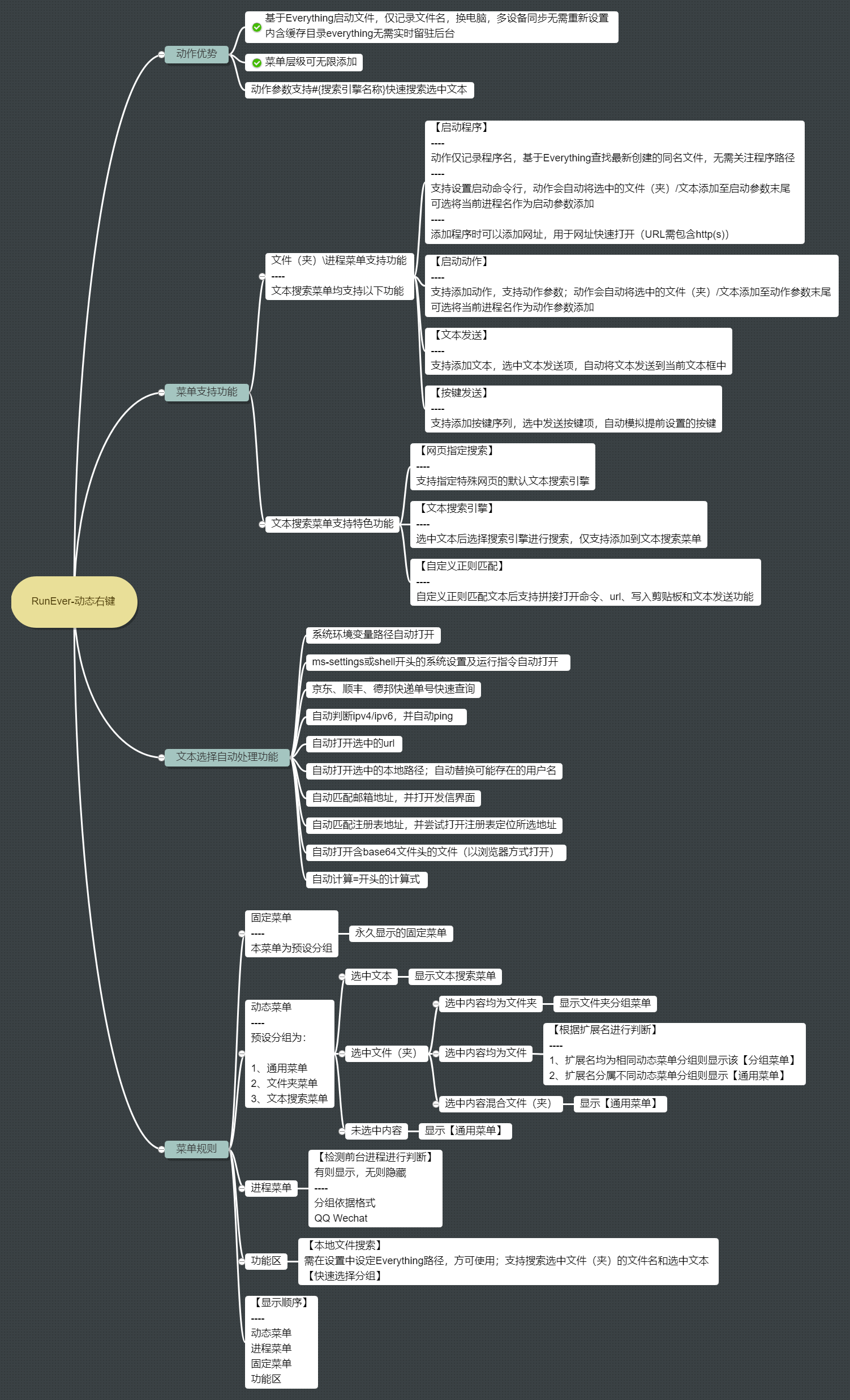
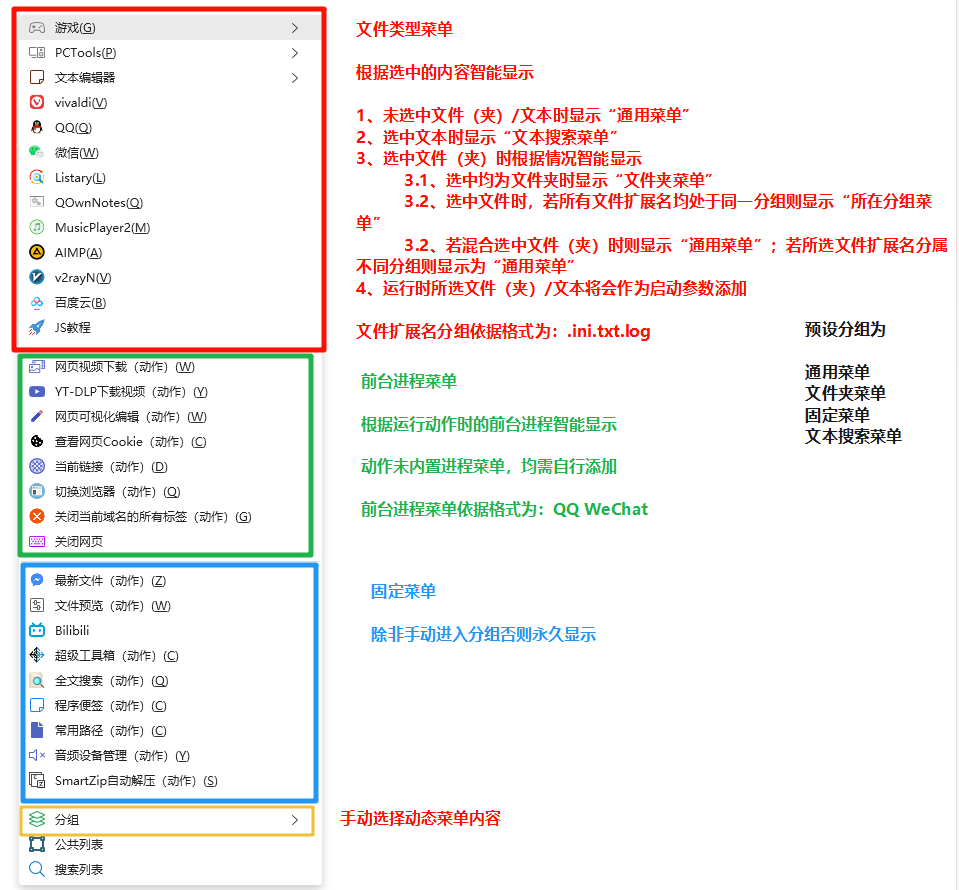
- 未选中内容时的状态

- 选中文件/文件夹时的状态
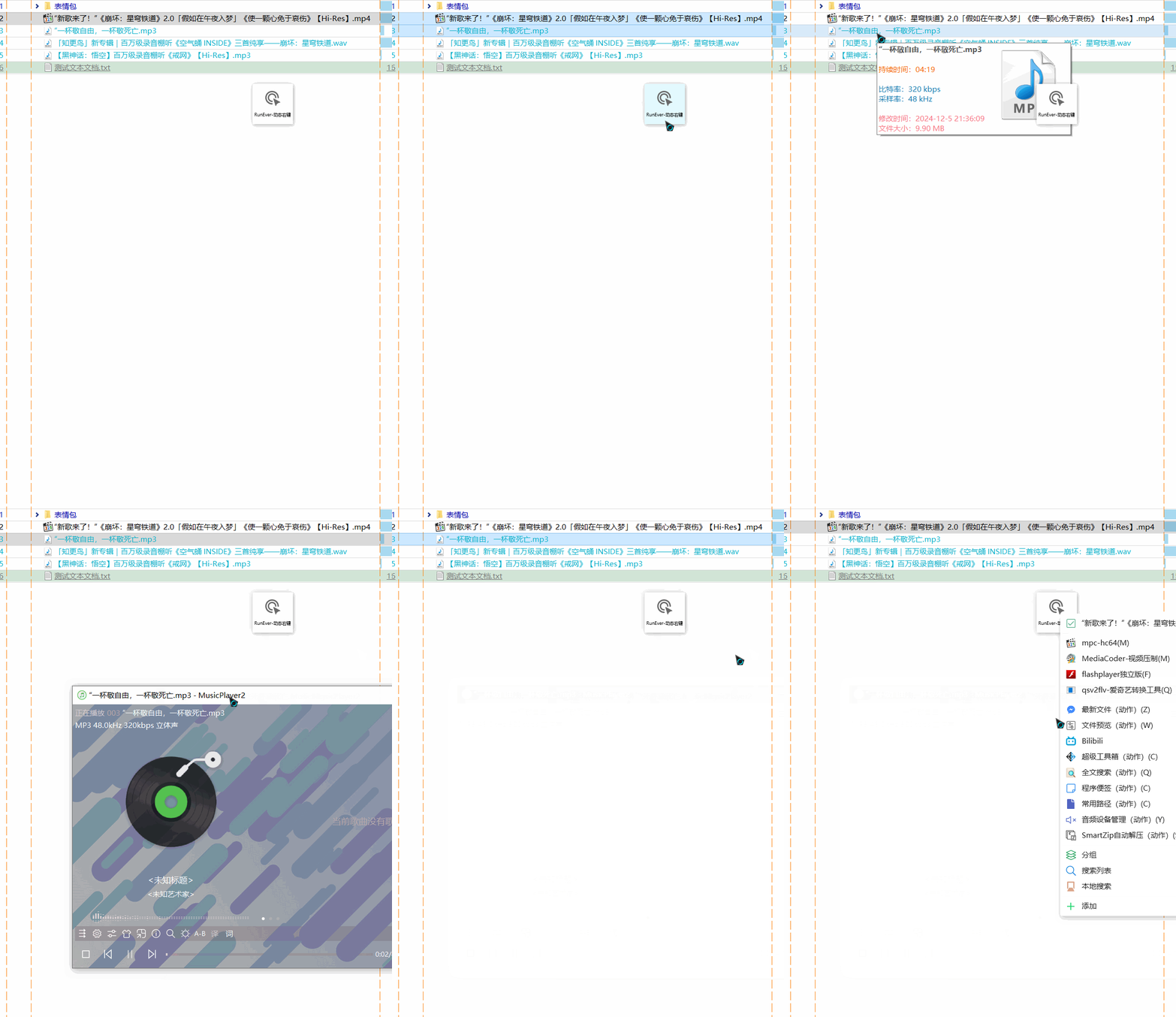
- 文本直达
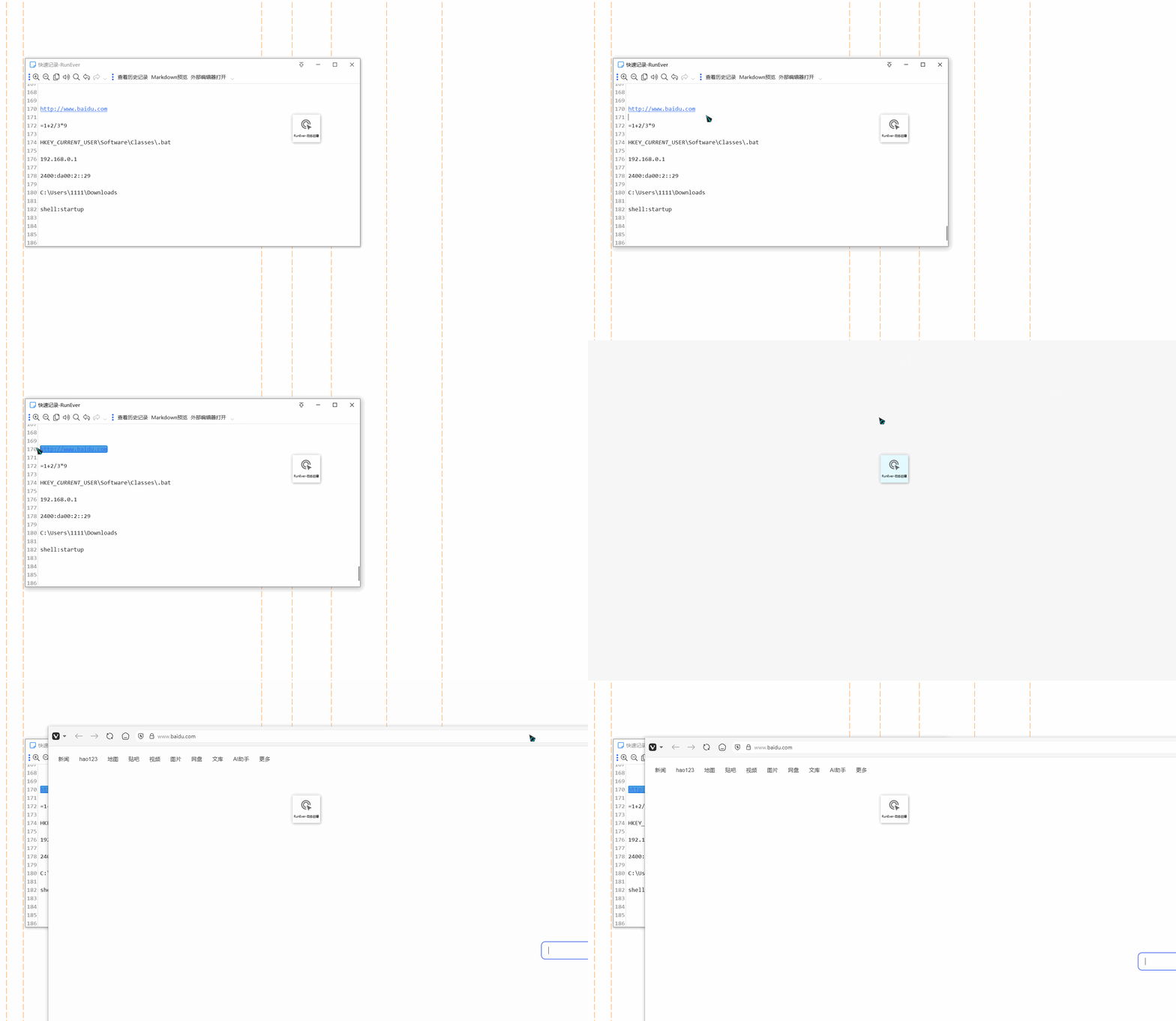
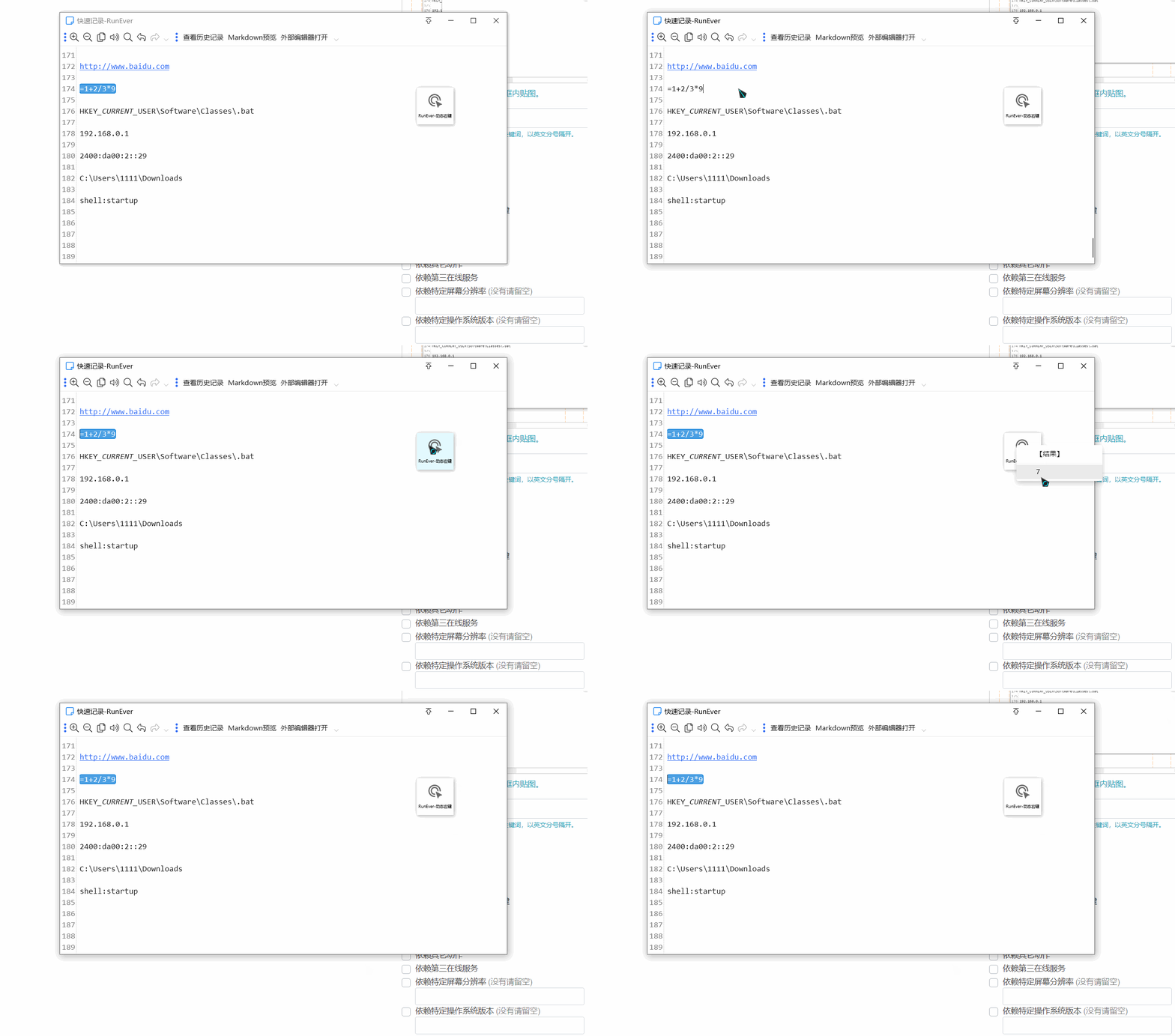
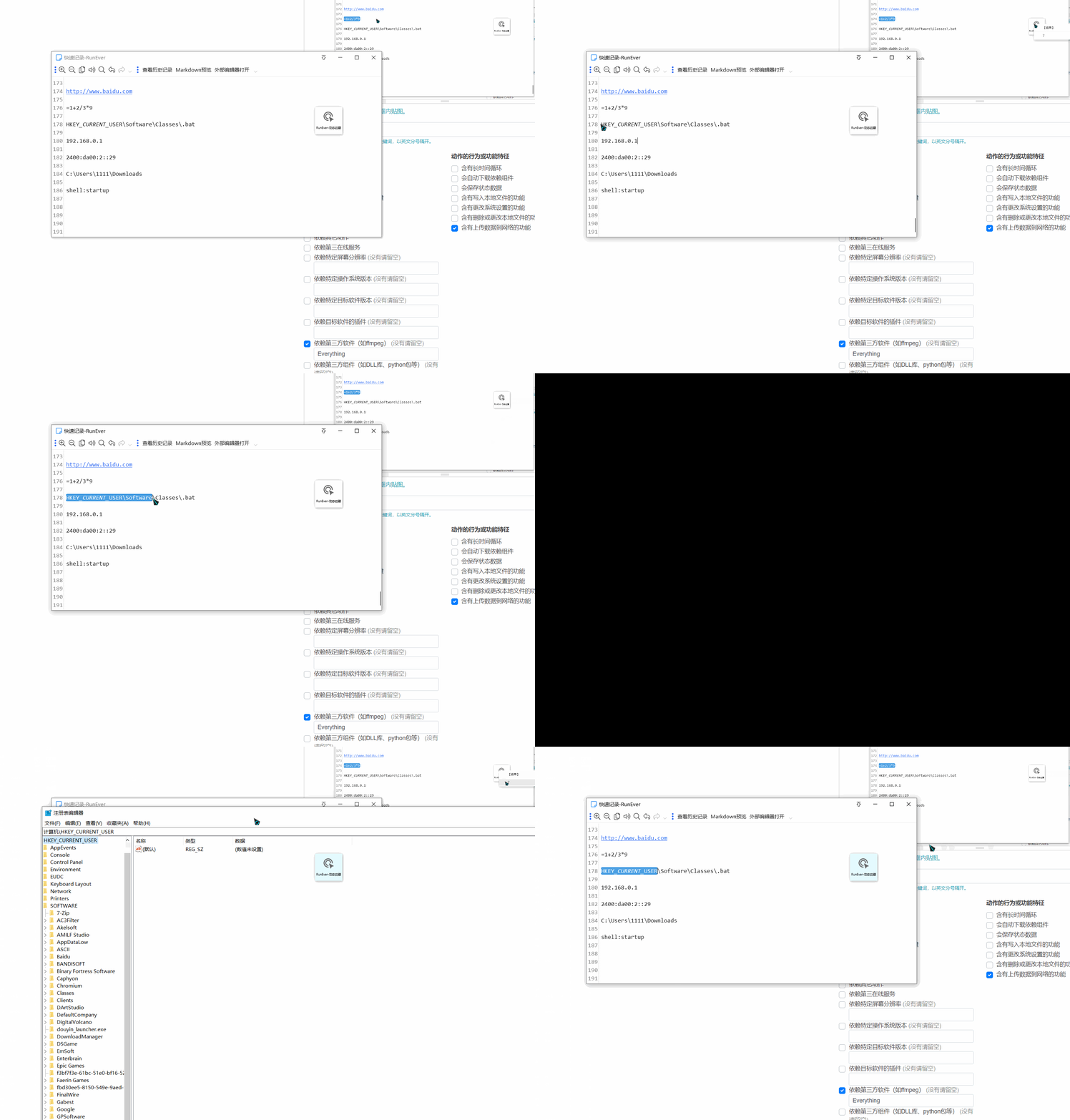
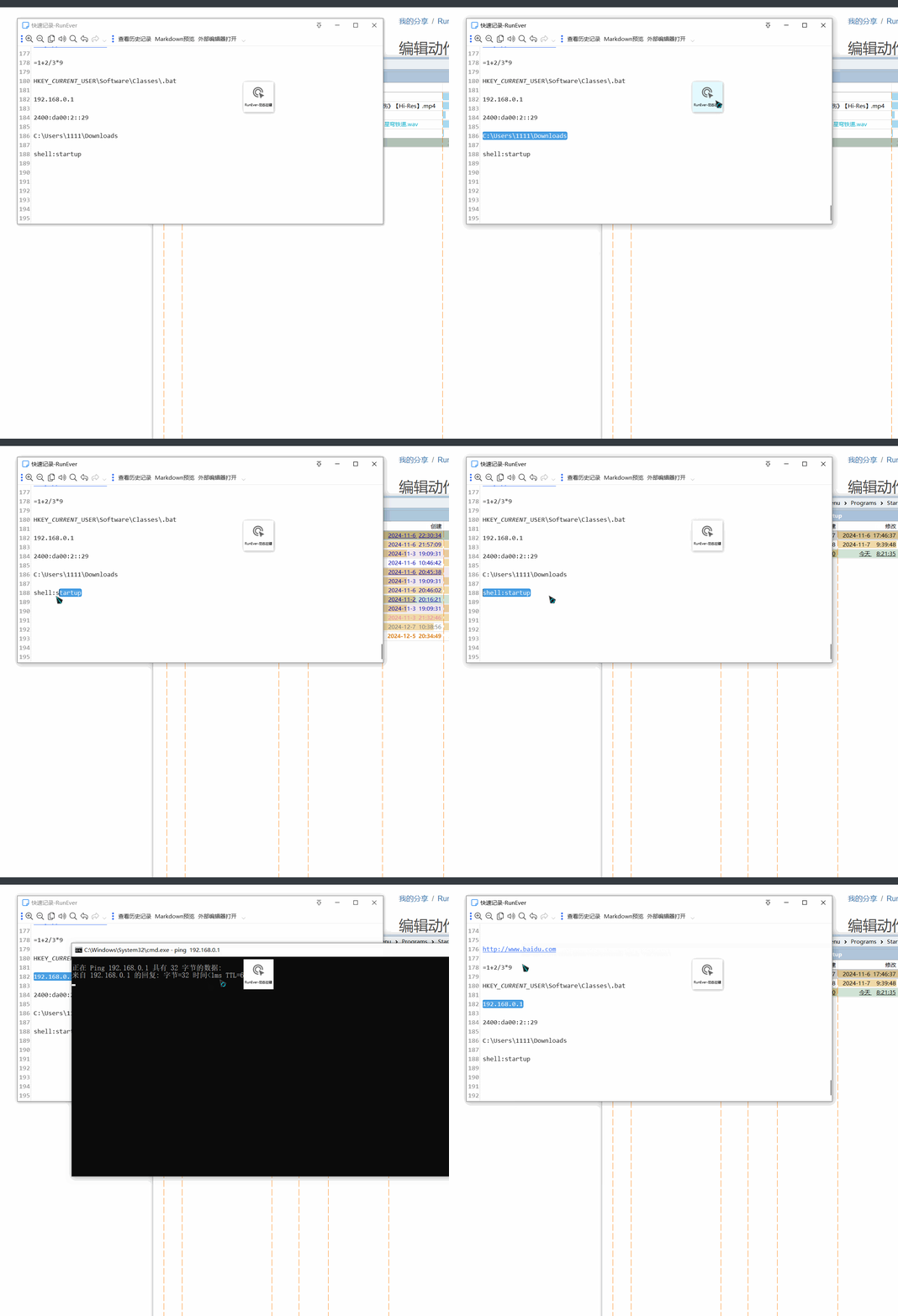
快速上手
本动作内置文本选择自动处理功能
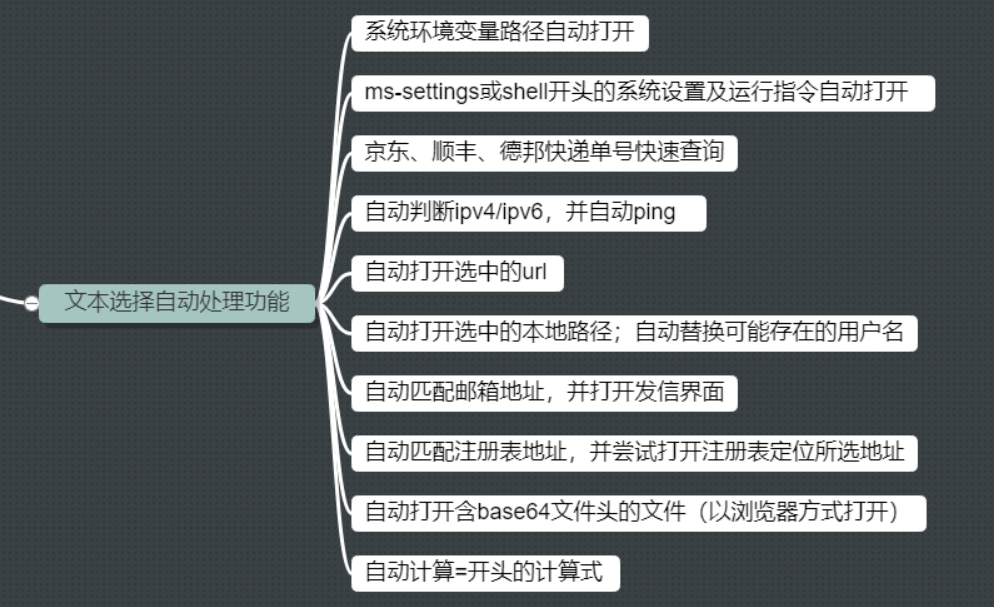
无需添加即可使用,其他菜单项需要手动添加,添加方法情况 【动作使用】部分
动作使用
本动作预设四个分组:
- 通用菜单
- 文件夹菜单
- 文本搜索菜单
- 固定菜单
初次使用时需要先添加自己的分组菜单,菜单类型有两种:
- 文件扩展名菜单:分组检测依据为文件扩展名
- 进程菜单:分组依据为触发动作时前台进程
- 添加分组
动作右键--> 【添加分组】
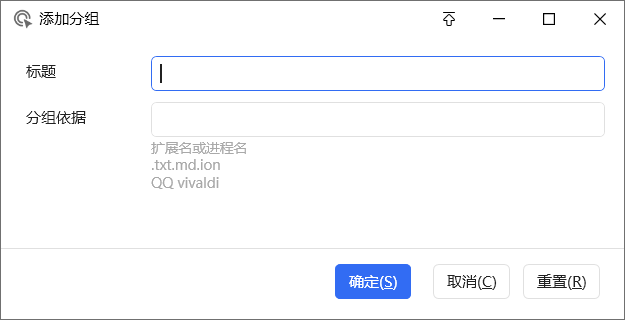
文件扩展名菜单分组依据写法为:
.txt.ini.md.log
进程菜单分组依据写法为:
QQ wechat
- 添加分组内功能
动作右键-->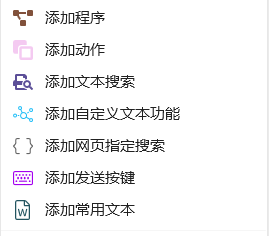
2.1. 添加程序【核心优势】
动作右键--> 【添加程序】(路径填写http开头网址即可打开网页)
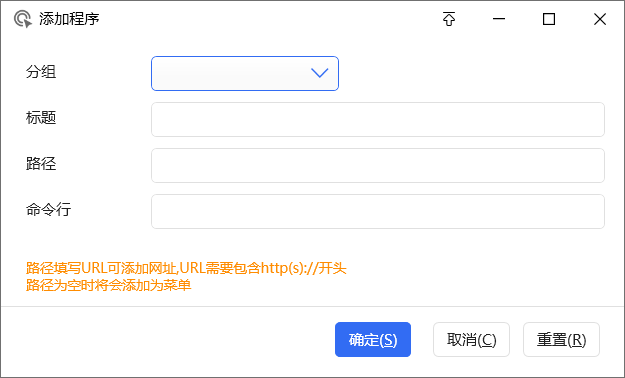
【分组】:将这个程序添加到哪个分组菜单
【标题】:菜单内显示的名称
【路径】:程序名(或者程序完整路径均可)
【命令行】:程序启动参数
仅填写分组和标题时将会被识别为菜单
2.2. 添加动作
动作右键--> 【添加动作】
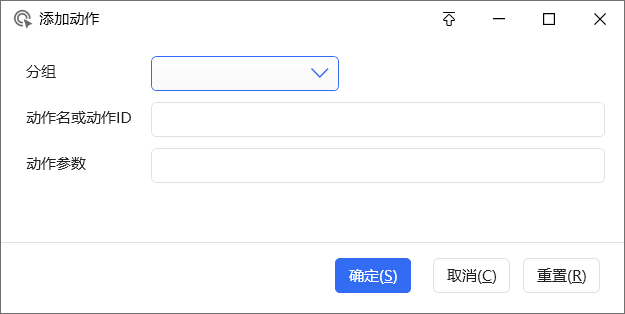
【分组】:将这个动作添加到哪个分组菜单
【动作名或动作ID】:支持搜索筛选
【动作参数】:查询具体动作介绍
2.3. 添加搜索引擎
本项功将添加到文本搜索菜单
动作右键--> 【添加搜索引擎】
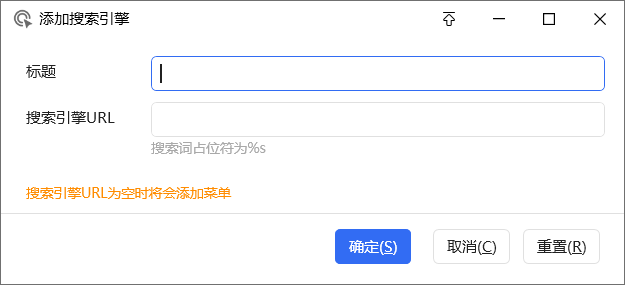
【标题】:菜单内显示的名称
【搜索引擎URL】:形如https://www.baidu.com/s?wd=%s 的字符串,可在搜索引擎地址栏查找,搜索词的占位符为%s
仅填写标题时将被识别为菜单
2.4. 网页指定搜索
动作右键--> 【添加网页指定搜索】
本项功能可以指定某些网址直接使用指定的搜索引擎,而不需要去搜索引擎列表里查看
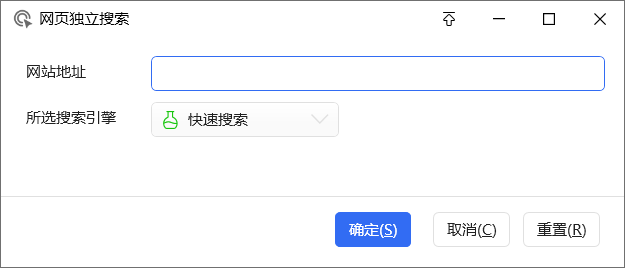
【所选搜索引擎】支持自定义
2.5. 发送按键
动作右键--> 【添加发送按键】
2.6. 发送文本
动作右键--> 【添加常用文本】
- 同步
动作右键--> 【设置】
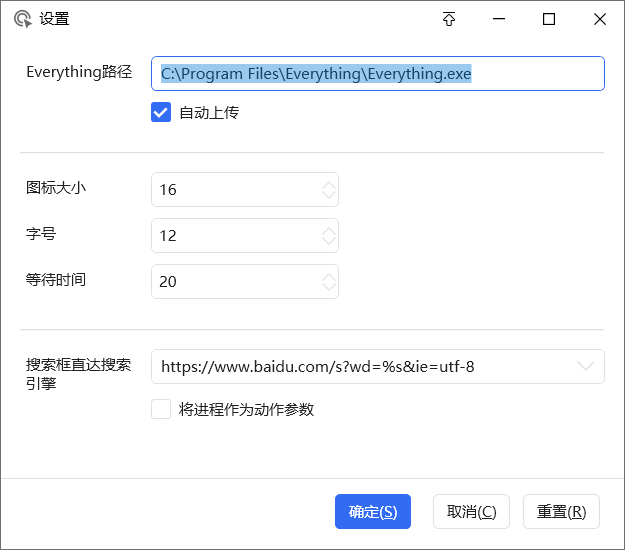
勾上自动上传
再设置上自动运行动作,即可保证一次设置一直有效
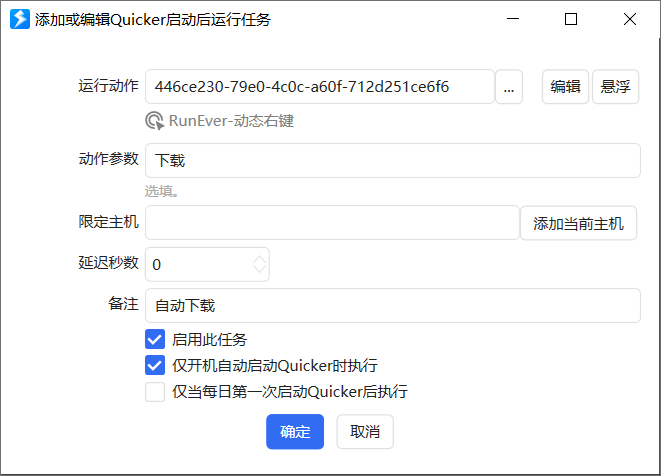
动作技巧
-
设置中everything路径用于本地搜索,支持选中文件名和选中文本的本地搜索
-
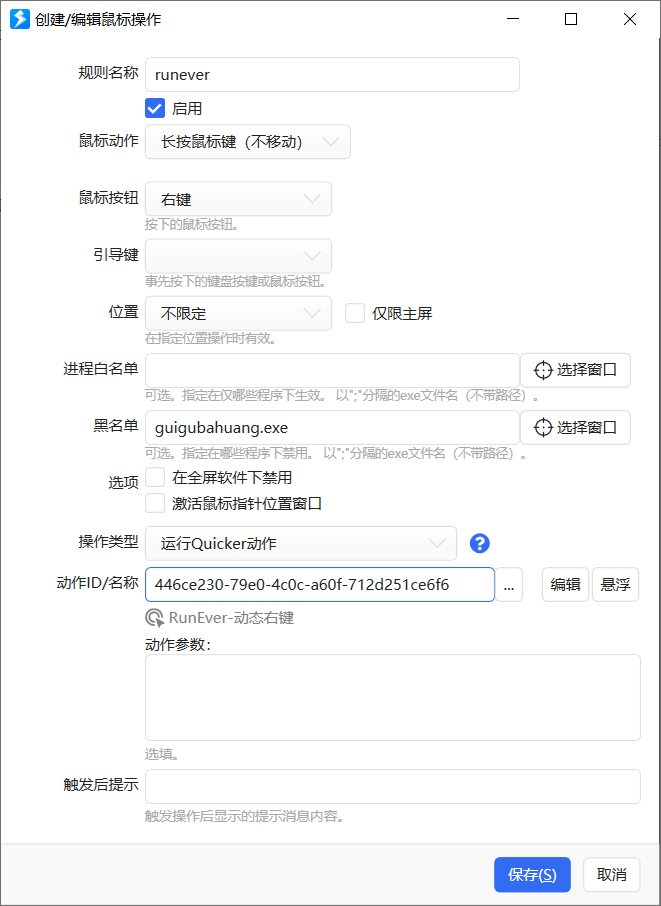
在鼠标高级触发中设置长按右键即可快速唤出本动作,真正达成动态右键的效果
- 编辑分组内容中的文本模式可用于菜单层级调整